Программа Swim Base для проведения соревнований по плаванию

SwimBase

Скачать программу "Прокат-Эксперт"

Здесь вы можете скачать последнюю версию программы. В незарегистрированной программе работают все функции в течении 30-и дней. После окончания этого срока начинает действовать ограничение по числу записей в базу данных. После оплаты и регистрации программы это ограничение снимается и вы сможете продолжить работу без каких либо потерь данных.

 Скачать программу "Swim Base" версия 5.0 (3,2 Mбайт)

Это последний вариант программы, с итогами по многоборьям и поддержкой эстафет. Что нового в этом варианте программы смотрите здесь. 

Проверено: вирусов нет!

К сожалению, последнее время антивирусы проявляют чрезмерную бдительность: по проводу всех не очень распространенных в мире программ выводят предупреждения и запреты. "Лечится" это только обучением вашего антивируса. То есть, нужно сказать антивирусу, что все равно скачать и разрешить запустить. Конечно, мы гарантируем, что никаких опасностей в программе нет!

Программа Прокат совместима с Windows 10Программа работает в ОС Windows 11, 10, 8, 7, Vista, XP и Windows Server. Минимальные требования: компьютер, на котором способна работать какая-нибудь Windows, 8 Мбайт места на жестком диске плюс размер данных. Разрешение экрана монитора должно быть не менее чем 1024 x 768.

Это оценочная версия программы, все функции которой работают только в течении 30-и дней. Для получения полной версии нужно приобрести Лицензию на программу. 

Подробное описание программы.

Как оплатить и зарегистрировать программу.

Диск программы для проката


 Программа Swim Base 

Программа Swim Base предназначена для автоматизации судейства соревнований по плаванию, а также для сбора и хранения информации о соревнованиях и спортсменах за большой период времени. Она ведет учет соревнований, их программ, заявок и показанных результатов. Автоматически делает  жеребьевку - формирует заплывы. Хранит базу данных спортсменов, тренеров и судей, разрядных нормативов, очков, бассейнов и т.п. Формирует все необходимые протоколы и дипломы другие печатные документы. Рассчитывает результаты многоборья. Внешний вид и содержание печатных документов может настраиваться пользователями программы. 
В программе имеются списки лучших результатов каждого спортсмена, которые автоматически используются при формировании заявок на соревнования.
Эта программа может применяться в бассейнах и спортшколах для ведения списков групп и печати пропусков, карточек, абонементов и т.п.
Программа может работать в сети на нескольких рабочих местах, а также возможно соединение через интернет.

 Внимание! Разработано веб-приложение Swim Online, работающее совместно с программой Swim Base. Это приложение обеспечивает ввод заявок на соревнования на веб сайте организатора, управление информацией о спортсменах и их результатах, а также предоставляет доступ к протоколам соревнований. Подробности об приложении Swim Online смотрите здесь.

 В версии 4.8 программы добавлен импорт заявок из файла Excel. Также там сделана возможность "ручного" редактирования номера заплыва и дорожки в Стартовом протоколе.

 В версии 4.0 программы добавлен модуль "Многоборья", предназначенный для расчета итогов многоборья по нескольким соревнованиям или нескольким видам соревнования.

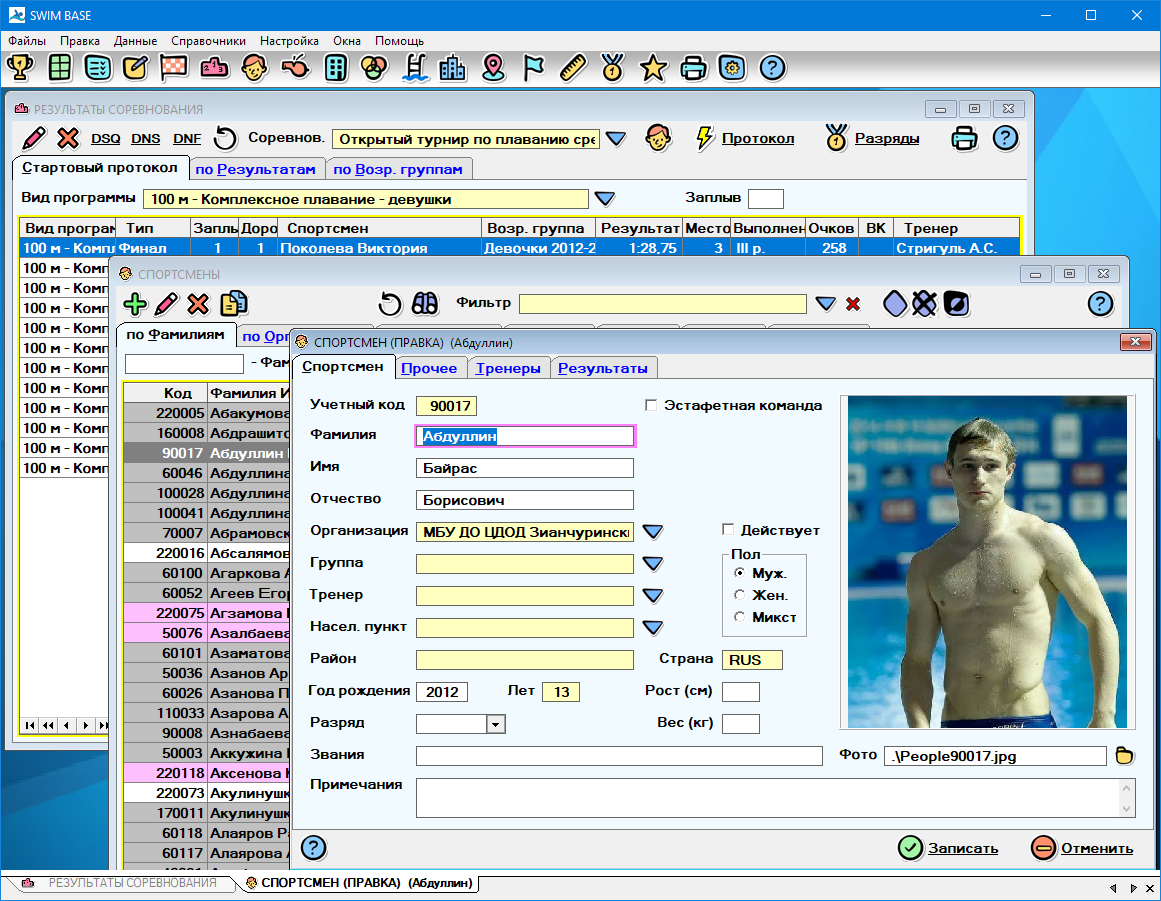
Вид программы SwimBase - проведение соревнований по плаванию

Описание программы SwimBase

Программа работает в ОС Windows 11/10/8/7/Vista/XP/2000/2003/95/98. Минимальные требования: компьютер, на котором способна работать какая-нибудь Windows, и 5 Мбайт места на жестком диске. Разрешение экрана дисплея должно быть не меньше чем 1024x768.

На нашем сайте находится оценочная версия программы, все функции которой работают только в течении 30-и дней. Для получения полной версии нужно связаться с нами по email: Адрес электронной почты защищен от спам-ботов. Для просмотра адреса в браузере должен быть включен Javascript.. Подробную информацию об оплате и регистрации программы можно посмотреть здесь.

 Скачать демо-версию программы SwimBase

ВНИМАНИЕ!  К сожалению, последнее время антивирусы проявляют чрезмерную бдительность: по проводу всех не очень распространенных в мире программ выводят предупреждения и запреты. Лечится это только обучением вашего антивируса. То есть, нужно сказать антивирусу, что все равно скачать и разрешить запустить. Конечно, мы гарантируем, что никаких опасностей в программе нет!

Эта программа не стыкуется ни с каким оборудованием бассейнов. Результаты в нее вводятся "вручную".

Программа является свободно распространяемой, и поставляется по принципу «как есть», то есть разработчик не несет ответственности за возможные последствия ее неправильного использования. Гарантируется только соответствие функций программы ее документации и внимание с нашей стороны к пожеланиям пользователей программы.


Отзыв о программе Swim Base

"Всем организаторам соревнований по плаванию настоятельно рекомендую SwimBase!"

Хочу выразить огромную благодарность разработчикам программы SwimBase. Мы в школе плавания Hardy Sport планировали проведение соревнований и столкнулись с серьёзной проблемой: на рынке просто не было качественного ПО для точного учёта результатов по плаванию.

Школа плавания Hanrdy Sport

Нашли программу Swim Base — и это был настоящий спаситель! Конечно, пришлось потратить немного времени на освоение, но в итоге всё оказалось предельно просто и удобно в использовании.

Особая благодарность разработчику Сергею — он оперативно, чётко и на высшем уровне доработал программу под наши нужды после небольшой настройки.

Всем организаторам соревнований по плаванию настоятельно рекомендую SwimBase!

Андрей, руководитель школы плавания Hardy Sport hardysport.ru, +7 985 976 46-71


Основные способы работы с программой

Программа Swim Base является многооконной программой Windows. Она работает только под Windows. Если нужно работать с ней на MAK-е или на планшете, то это можно сделать только путем удаленного доступа к Windows серверу, на котором установлена эта программа. Например, можно арендовать программу на нашем Windows сервере.

Программа выполняется в отдельном окне с Главным меню и Панелью инструментов.

Программа имеет "многодокументный интерфейс". Это означает что в ней можно открыть несколько окон и работать с ними одновременно. Переключаться между окнами можно при помощи мышки, через меню "Окна" или при помощи нижней панели с названиями открытых окон.

Главное меню – это строка "Файлы, Правка, Данные, Справочники…" в верхней части основного окна программы. Через главное меню имеется доступ ко ВСЕМ функциям и окнам программы.

Главное меню и панель инструментов программы Swim Base

Главное меню и панель инструментов программы Swim Base

Панель инструментов – это ряд кнопок, расположенных в верхней части главного окна программы - непосредственно под строкой главного меню. Эти кнопки предназначены для запуска функций программы, которые используются чаще всего. Открывать окна программы из панели инструментов быстрее и удобнее, чем из главного меню.

Основным средством работы с программой служат окна. В верхней строке (в заголовке) каждого окна, видно его название. В каждом окне есть несколько элементов управления. Типичными элементами управления являются поля ввода, списки и кнопки.

Между элементами управления в окне можно перемещаться при помощи клавиш <Tab>, <Shift+Tab>, <Ctrl+Tab>, клавиш управления курсором, либо щелчком левой кнопки мышки на нужном элементе.

Если подвести курсор мышки к элементу управления и задержать его над ним на секунду, то выводится всплывающая подсказка об этом элементе. Этими подсказками удобно пользоваться на этапе освоения программы.

В программе есть два основных вида окон: Таблица и Форма.

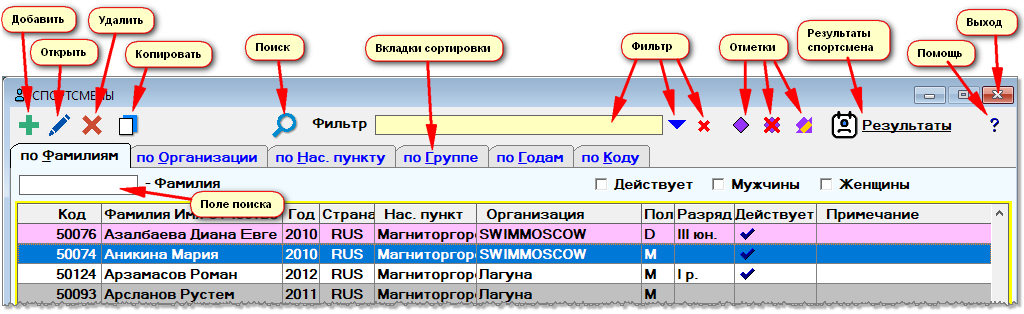
Таблица - это окно, предназначенное для работы с некоторой таблицей базы данных. Пример таблицы - окно "СПОРТСМЕНЫ":

Окно СПОРТСМЕНЫ программы для судейства соревнований по плаванию Swim Base

Пример таблицы - окно "СПОРТСМЕНЫ" (щелкните чтобы увеличить)

Основным элементом таблицы является список записей. По записям можно передвигаться при помощи клавиш управления курсором <Вверх>, <Вниз>, <PgUp>, <PgDn>, <Home>, <End>, линеек прокрутки, либо при помощи мышки. В таблице удобно искать нужную запись. 

В верхней части окна таблицы находится несколько кнопок, предназначенные для выполнения основных операций с записями. Вот список основных операций и соответствующих им "горячих клавиш", предназначенных для быстрого выполнения операций без использования мышки:

Операция

Кнопка

Горячая клавиша
Добавить новую запись <Insert>
Изменить (открыть) запись <Enter>
Удалить запись <Delete>
Копировать запись  
Выбрать выделенную запись <Enter>
Вызов справочника  
Перевывести таблицу  
Отметить или снять отметку  
Снять все отметки записей  
Инвертировать отметки  
Поиск записи <Ctrl+F>
Справка о данном окне <F1>

Записей в таблице может быть больше, чем их умещается в окне. Для прокрутки записей по вертикали удобно пользоваться мышкой. Для прокрутки можно также использовать клавиши <Вверх>, <Вниз>, <PgUp>, <PgDn>. Для быстрого перемещения к первой записи таблицы используется клавиша <Home>, к последней записи - <End>.

Если часть полей записи не умещается в окне по горизонтали, то в нижней части таблицы появляется горизонтальная линейка прокрутки. С ее помощью можно прокручивать таблицу в горизонтальном направлении при помощи мышки. При помощи клавиатуры это можно сделать клавишами <Влево> и <Вправо>.

Кроме кнопок управления, в верхней части окна таблицы обычно имеется поле для поиска: локатор. Если ввести в это поле искомое значение и нажать клавишу <Tab>, то будет предпринята попытка поиска в таблице значения, наиболее близкого к введенному.

Вкладки (типа "по Фамилиям", "по Организации", "по Категории", "по Городу" и т.д. в таблице "СПОРТСМЕНЫ") предназначены для переключения способа сортировки и группировки записей в таблице. В данном случае на вкладках "по Фамилиям" и "по Кодам" видны все записи таблицы "СПОРТСМЕНЫ", но по разному упорядоченные (и с разным полем "локатора" для поиска). А, например, на вкладке "по Группе" видны люди выбранной группы, которую нужно предварительно выбрать в верхней части окна.  

Во всех таблицах программы возможна сортировка по содержимому любой колонки таблицы. Для того чтобы отсортировать записи в таблице по какой-либо колонке нужно просто кликнуть мышкой на заголовке этой колонки. Повторный "клик" на этом заголовке  изменяет порядок сортировки на противоположный.

Как пользоваться «Поиском»

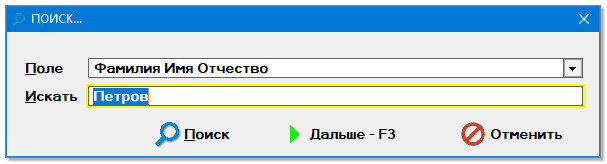
Кнопка Поиск ищет в любой колонке любой таблицы программы Прокат-Эксперт При помощи функции "Поиск" можно делать поиск по содержимому любой колонки, которая имеется в таблице. Эта функция вызывается нажатием кнопки [Поиск] в верхней части окна либо при помощи комбинации клавиш <Ctrl+F>. В появившемся окне «ПОИСК…» нужно выбрать название колонки, в которой будем искать, и в поле «Искать» ввести искомое значение (число или часть строки). После нажатия кнопки [Поиск] программа попытается найти первую запись, удовлетворяющую заданному условию поиска. Следующие записи, удовлетворяющие этому условию, можно найти последовательно нажимая клавишу <F3>.

Окно поиска в программе SwimBase

Нужно помнить, что перед началом поиска нужно обязательно переместить курсор в самое начало таблицы (на первую запись), так как поиск производится начиная с текущей выделенной записи.


Как пользоваться «Быстрым фильтром»

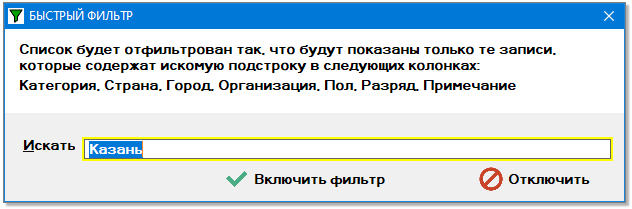
Функция «Быстрый фильтр» действует подобно Фильтрам программы, то есть просматривает все записи таблицы и оставляет на экране только те записи, которые удовлетворяют заданному условию.

Окно "Быстрый фильтр"

Эта функция может искать заданную подстроку сразу во всех строковых полях таблицы. Вызывается «Быстрый фильтр» при помощи комбинации клавиш Ctrl+Shift+F. При этом появляется окно, в котором нужно ввести искомую подстроку и нажать кнопку «Включить фильтр».

После окончания поиска важно не забыть отключить фильтр (Ctrl+Shift+F и «Отключить»), так как нигде не видно, что в данный момент «Быстрый фильтр» включен. Это может привести к недоразумениям: ведь при включенном фильтре в таблице не видны ВСЕ записи! 


Форма - это окно ввода, обеспечивающее доступ к полям одной записи базы данных. По заголовку формы обычно видно какое действие выполняется с записью в данный момент. Таких действий может быть всего три:

Добавление - Добавление новой записи
Изменение - Изменение (или просмотр) существующей записи
Удаление - Удаление существующей записи

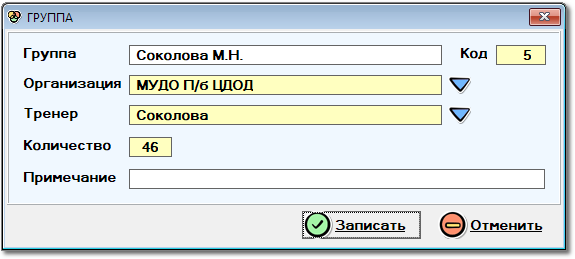
Пример простой формы - окно "ГРУППА":

Окно Группа программы для судейства соревнований по плаванию

В центре окна формы имеется несколько полей, предназначенных для ввода или изменения данных в записи. Перед каждым полем ввода имеется строка, поясняющая значение данных этого поля. Данные в поля вводятся при помощи клавиатуры. Справа от некоторых полей ввода имеется кнопка , предназначенная для выбора данных из соответствующего Справочника. При нажатии на такую кнопку вызывается Справочник, в котором можно выбрать нужную запись и нажать кнопку "Выбрать" (<Enter>). Некоторые поля в форме могут быть недоступными для редактирования - это информационные поля. Они отличаются от полей ввода желтым цветом фона.

Поле, на котором в данный момент находится "фокус ввода" (курсор) выделяется цветной рамкой. У большинства полей эта рамка имеет желтый цвет. Но обязательные для ввода поля выделяются рамкой розового цвета.

В нижней части формы имеется кнопка "Записать" . Нажатие на нее записывает запись в базу данных и закрывает окно. Эта кнопка имеет горячую клавишу <Enter>. После нажатия на кнопку "Записать" программа сначала проверяет правильность ввода данных в поля ввода. Если значение в каком-либо поле не верно (или если не заполнено обязательное поле), то курсор перемещается в это поле.

Закрыть форму без изменения записи можно кнопкой "Отменить" , которая реагирует на горячую клавишу <Esc>. Другой вариант закрытия: красной кнопкой "Х" в правом верхнем углу окна.

Дополнительную информацию о способах, ускоряющих и упрощающих работу с программой смотрите здесь.


  Работа с программой Swim Base

Быстрое начало работы с программой ПрокатДля изучения основных приемов работы с программой сначала рекомендуем ознакомиться с этой страничкой чтобы понять общие принципы работы с программой.
В первую очередь нужно (хотя бы по минимуму) заполнить основные справочники программы:

Многие справочники (организации, спортсмены, города...) будут постепенно пополняться при дальнейшей работе с программой. В самом начале нужно заполнить их по минимуму - только для того чтобы провести в программе первое соревнование.

Для проведения соревнования в первую очередь в программе создаем запись о Соревновании. Затем для этого соревнования добавляем записи о его Видах программы.

В справочник Организации добавляем записи о всех организациях (командах), спортсмены которых будут участвовать в соревновании.

Дальше в справочники Спортсмены и Тренеры вводим всех людей, которые будут участвовать в данном соревновании. Причем желательно сначала ввести тренеров и затем спортсменов.

После этого можно вводить Заявки. 

Заявки можно вводить разными способами:

1. "Вручную" в окне программы ЗАЯВКИ

2. Путем импорта из файлов в формате Excel, которые готовят тренеры организаций (команд)

3. При помощи веб-приложения Swim Online

При "ручном" вводе заявок в левую таблицу окна Заявки организаций вводятся записи о всех организациях (командах), которые участвуют в данном соревновании.

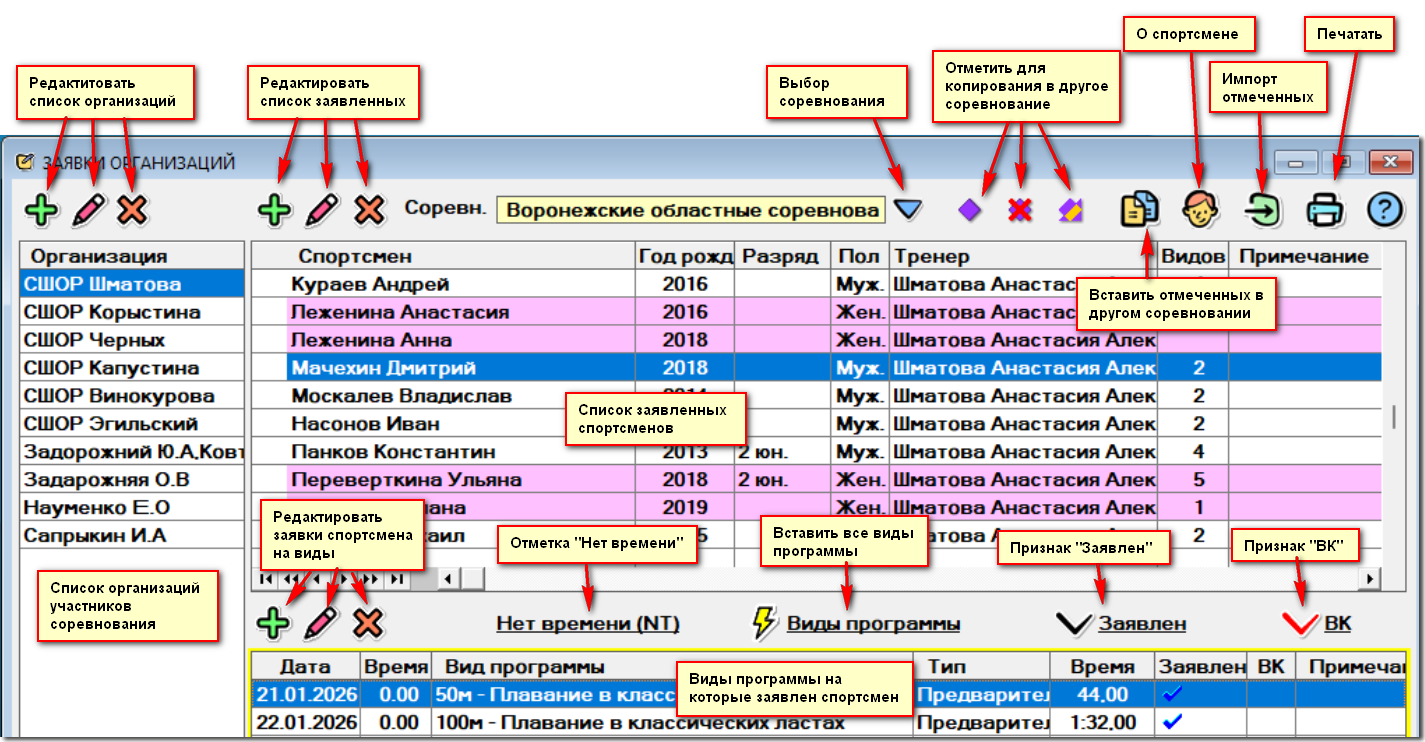
Окно ЗАЯВКИ ОРГАНИЗАЦИЙ программы Swim Base

Окно "ЗАЯВКИ ОРГАНИЗАЦИЙ". Щелкните чтобы увеличить.

В правую таблицу этого окна вводятся заявки спортсменов выбранной организации. Можно вводить в эту таблицу запись о спортсмене при помощи кнопки "Добавить спортсмена" (). Но гораздо быстрее создавать заявки сразу для группы спортсменов, ОТМЕЧЕННЫХ в окне Спортсмены. Для этого в окне Заявки есть кнопка "Импорт" .

Делается это так... В окне Спортсмены переключаемся на вкладку "по Организации" и выбираем нужную организацию. Затем при помощи кнопок отметки (  ) отмечаем спортсменов, которые будут участвовать в данном соревновании. Дальше открываем окно Заявки организаций, выбираем в правой таблице этого окна нужную организацию и нажимаем кнопку "Импорт". В результате будут созданы записи о заявках для всех отмеченных спортсменов. Затем повторяем этот процесс (отметка спортсменов и добавление их в заявки) для всех других организаций.
 

В нижней части окна "ЗАЯВКИ ОРГАНИЗАЦИЙ" находится таблица со списком видов программы, на которые заявлен выбранный спортсмен. Этот список можно редактировать при помощи стандартных кнопок "Добавить", "Изменить" и "Удалить", которые находятся непосредственно над этой таблицей.

Кроме этого над этой таблицей есть кнопка "Виды программы", которая добавляет в этот список все виды программы соревнования (данного пола). Затем эти записи можно редактировать: ввести "Заявленное время" или отметку "Заявлен".

Отметки (галочки) "Заявлен" нужно установить для всех видов программы, в которых будет участвовать данный спортсмен. Это делается при помощи кнопки "Заявлен", расположенной над этой таблицей.

Заявленное время нужно вводить непосредственно в колонке "Время" таблицы. Для этого нужно выбрать в таблице вид программы и щелкнуть кнопку "Изменить" () или сделать двойной щелчок в колонке "Время" таблицы. Время нужно вводить в формате "1:23.45" или "55.67". При этом разделитель между секундами и сотыми долями секунды (точка) нужно обязательно вводить в каждом результате.

Те виды программы, в которых данных спортсмен не участвует, редактировать и удалять не нужно. Они будут удалены автоматически.


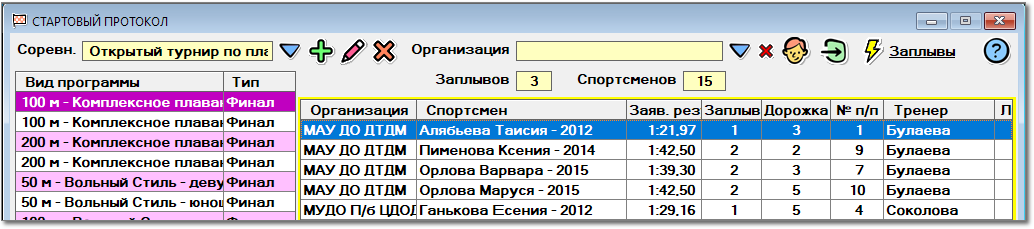
Жеребьевка (формирование стартовых протоколов) делается в окне "СТАРТОВЫЙ ПРОТОКОЛ".

Окно СТАРТОВЫЙ ПРОТОКОЛ программы Swim Base

Окно "СТАРТОВЫЙ ПРОТОКОЛ". Щелкните чтобы увеличить.

В левой части этого окна находится таблица со списком видов программы данного соревнования. А в правой таблице этого окна находится список спортсменов, заявленный на выбранный вид программы. Записи о спортсменах в этом списке можно упорядочить по содержимому любой колонки таблицы. Для этого нужно щелкнуть по заголовку нужной колонки.

Жеребьевка (распределение по заплывам и дорожкам) делается при помощи кнопки "Заплывы", которая находится в верхней части окна. При нажатии на эту кнопку для выбранного вида программы заполняются поля "Номер заплыва" и "Дорожка". Распределение по заплывам и дорожкам делается в соответствии с настройками Вида программы "Сортировка заплывов" и указанного в заявки Заявленного времени.

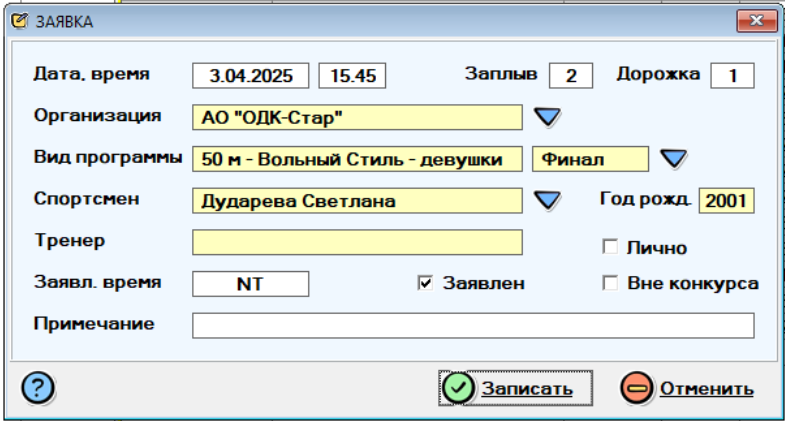
В программе есть возможность редактировать номера заплывов и дорожек "вручную". Это делается при помощи окна "ЗАЯВКА", которое можно открыть при помощи кнопки "Изменить" в окне "СТАРТОВЫЙ ПРОТОКОЛ":

Кроме полей "Заплыв" и "Дорожка" в этом окне можно отредактировать "Заявленное время" и при необходимости включить признаки (галочки) "Лично" и "Вне конкурса".

При редактировании заявок или при нажатии на кнопку "Заплывы" одновременно создаются записи в таблице Результаты. После этого в окне "РЕЗУЛЬТАТЫ СОРЕВНОВАНИЯ" можно напечатать Стартовые протоколы. Для этого там есть кнопка "Печатать"  - .

Во время проведения соревнования в окне "РЕЗУЛЬТАТЫ СОРЕВНОВАНИЯ" вручную вводятся все результаты, показанные спортсменами. С учетом отметок "Не стартовал", "Не финишировал", "Дисквалифицирован", которые тоже будут выводится в итоговых протоколах.

После ввода всех результатов какого-либо вида программы можно напечатать итоговый протокол по данному виду. Это делается через кнопку "Печатать" окна "Результаты соревнования" или через пункты меню программы "Данные" - "Протоколы". 

Протоколы формируются программой на основе файлов-шаблонов, которые находятся в подпапке sdoc установленной программы. При необходимости эти файлы-шаблоны Вы можете самостоятельно изменить в редакторе Win Word.


Окно СПОРТСМЕНЫ программы Swim Base

 Окно "СПОРТСМЕНЫ" содержит данные о всех спортсменах. Это окно используется во многих местах программы для поиска и выбора спортсмена.

Данные о спортсменах можно ввести в программу либо "вручную" в этом окне, либо автоматически путем импорта заявок из файлов Excel.

В записях о спортсменах можно также хранить информацию о лучших результатах спортсмена на разных дистанциях. Эти результаты автоматически используются программой при заполнении заявок на соревнования.

Окно СПОРТСМЕНЫ в программе Swim Base

Окно СПОРТСМЕНЫ в программе Swim Base. Щелкните чтобы увеличить.

Записи в этой таблице можно упорядочивать и искать "по Фамилиям", "по Организации", "по Категории", "по Нас. пункту", "по Группе", "по Годам" и "по Кодам" путем выбора соответствующего способа сортировки (вкладки).

Искать в таблице удобно при помощи специального поля поиска - "локатора". Например, если выбрать способ сортировки "по Кодам", установить курсор в поле "- Код для поиска", ввести код спортсмена и нажать клавишу <Tab>, то курсор в таблице переместиться на запись о человеке с этим кодом. Если человек с таким кодом не будет найден в таблице, то курсор остановится на следующей (максимально близкой по коду) записи.

Если же переключиться на способ сортировки "по Фамилиям", то спортсмена можно легко найти если ввести первые буквы его фамилии в поле ввода "- Фамилия" и нажать клавишу <Tab>.

Список выводимых записей о спортсменах можно ограничить при помощи Фильтра. Для выбора фильтра в верхней части окна имеется поле с названием фильтра и кнопка "Выбрать фильтр" . 

Для ограничения числа видимых записей предназначены также признаки (галочки) "Действует", "Мужчины", "Женщины", расположенные в верхней части этого окна.

Назначение кнопок в верхней части окна "СПОРТСМЕНЫ":

  •  - Добавить новую запись - <Insert>
  •  - Изменить или открыть имеющуюся запись - <Enter>
  •  - Удалить запись о спортсмене - <Delete>
  •  - Создать новую запись на основе уже имеющейся (копировать в новую)
  •  - Перевывести таблицу. (Чтобы увидеть изменения, сделанные на других рабочих местах или в других окнах программы).
  •  - Отметить или снять отметку записи
  •  - Снять отметки со всех записей 
  •  - Инвертировать отметки всех записей
  •  - Вызов контекстной помощи - <F1>

Добавление и изменение записей производится при помощи окна "СПОРТСМЕН":

Окно СПОРТСМЕН программы Swim Base

Назначение полей этого окна:

  • Учетный код    - Уникальный код человека в программе. Формируется автоматически на основании Кода организации и порядкового Номера человека в данной организации.
  • Эстафетная команда - Признак того, что данная запись об эстафетной команде, а не о спортсмене. Если включить этот признак, то в окне отключатся несколько "лишних" полей. Также поле "Примечание" изменит название на "Состав". В него нужно вписать фамилии и имена участников эстафетной команды. При этом нужно в качестве разделителя использовать символ "запятая". Состав команды будет печататься в "Протоколе эстафеты".
  • Действует       -  Признак того, что спортсмен выступает в настоящее время
  • Фамилия, Имя, Отчество - Фамилия, имя и отчество человека
  • Организация  - Выбор организации из Справочника организаций
  • Группа            - Выбор группы из Справочника групп
  • Тренер            - Выбор тренера из Справочника тренеров
  • Нас. пункт, Район - Выбор из Справочника населенных пунктов. Эти поля также заполняются автоматически при выборе организации.
  • Пол                 - Пол спортсмена. Вариант "Микст" используется в записях об эстафетных командах.
  • Год рождения - Год рождения и возраст спортсмена
  • Рост, Вес        - Антропометрические данные спортсмена
  • Разряд           - Выбирается из Справочника разрядов
  • Звание           - Звание спортсмена
  • Фото               - Файл фотографии спортсмена
  • Примечания  - Большое поле для ввода произвольных примечаний о спортсмене

На вкладке "Прочее" расположен еще ряд полей с такими данными как адрес, телефон, паспортные данные, медицинский полис.

На вкладке "Тренеры" расположена таблица с информацией о всех тренерах спортсмена.

На вкладке "Результаты" имеется таблица с записями о результатах, показанных спортсменом на различных соревнованиях (упорядоченных по датам). Если ввести в эту таблицу лучшие результаты спортсмена на разных дистанциях, то эти результаты будут автоматически использоваться программой при заполнении заявок на соревнования. (В качестве "Заявочного времени").

В нижней части этого окна имеются кнопки для выполнения основных операций:

  • Кнопка "Записать"  - Записать изменения записи в таблицу базы данных "Спортсмены"
  • Кнопка "Отменить" - Выход из окна без записи изменений


В программе Swim Base есть также окно "ТРЕНЕРЫ", которое очень похоже на окно "СПОРТСМЕНЫ". Его описание Вы можете посмотреть здесь.


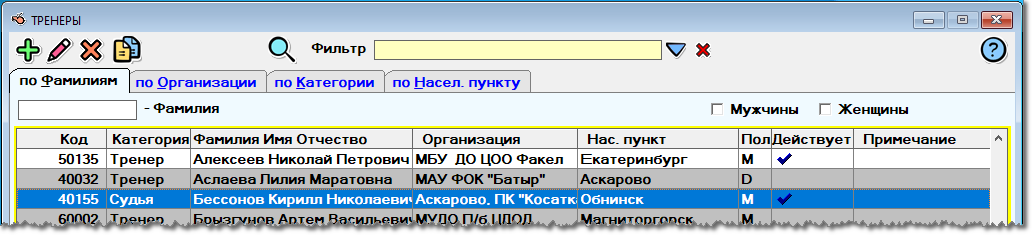
Окно ТРЕНЕРЫ программы Swim Base

 Окно "ТРЕНЕРЫ" содержит данные о тренерах, судьях и т.п.

Это окно используется во многих местах программы для поиска и выбора человека.

Окно ТРЕНЕРЫ в программе Swim Base

Окно ТРЕНЕРЫ в программе Swim Base. Щелкните чтобы увеличить.

Записи в этом справочнике можно упорядочивать и искать "по Фамилиям", "по Организации", "по Категории" и "по Насел. пункту" путем выбора соответствующего способа сортировки (вкладки).

Искать в справочнике удобно при помощи специального поля поиска - "локатора". Например, если выбрать способ сортировки "по Фамилиям", установить курсор в поле "- Фамилия", ввести первые буквы фамилии человека и нажать клавишу <Tab>, то курсор в таблице переместиться на запись о человеке с этой фамилией. Если человек с такой фамилией не будет найден в таблице, то курсор остановится на следующей (максимально близкой по фамилии) записи.

Список выводимых записей можно ограничить при помощи Фильтра. Для выбора фильтра в верхней части окна имеется поле с названием фильтра и кнопка "Выбрать фильтр" . 

Для ограничения числа видимых записей предназначены также признаки (галочки) "Мужчины", "Женщины", расположенные в верхней части этого окна.

Назначение кнопок в верхней части окна "ЛЮДИ":

  •  - Добавить новую запись <Insert>
  •  - Изменить или открыть имеющуюся запись <Enter>
  •  - Удалить запись о человеке<Delete>
  •  - Создать новую запись на основе уже имеющейся (копировать в новую)
  •  - Вызов меню Печатать
  •  - Вызов контекстной помощи  <F1>

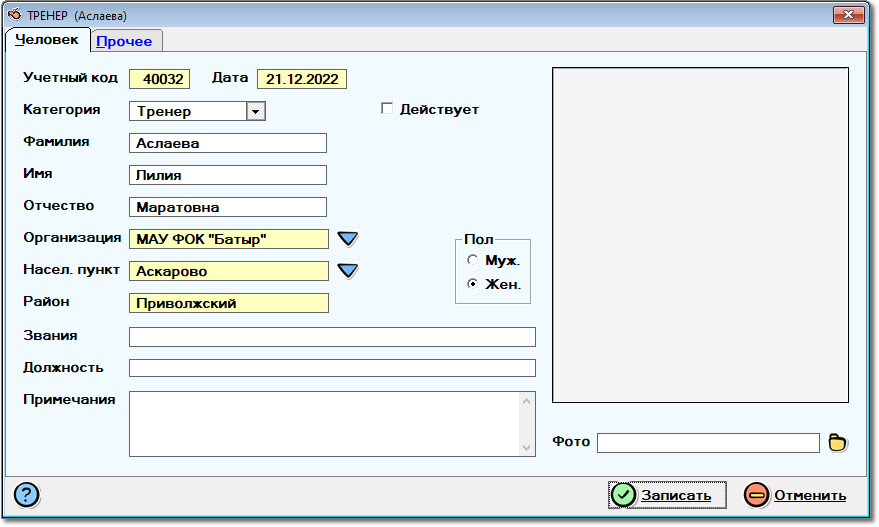
Добавление и изменение записей производится при помощи окна "ТРЕНЕР":

Назначение полей этого окна:

  • Учетный код    - Уникальный код человека в программе. Формируется автоматически на основании Кода организации и порядкового Номера человека в данной организации.
  • Категория     - Категория человека в соответствии со Справочником категорий
  • Действует     -  Признак того, что тренер работает в настоящее время
  • Фамилия, Имя, Отчество - Фамилия, имя и отчество человека
  • Организация  - Код организации в соответствии со Справочником организаций
  • Нас. пункт, Район - Выбор из Справочника населенных пунктов. Эти поля также заполняются автоматически при выборе организации.
  • Звание         - Звание человека
  • Должность   - Его должность
  • Фото              - Файл фотографии человека. Может использоваться для печати карточки, пропуска.
  • Примечания - Большое поле для ввода произвольных примечаний

На вкладке "Прочее" расположен еще ряд полей с такими данными как адрес, телефон, паспортные данные, медицинский полис... 

В нижней части окна записи о человеке имеются кнопки для выполнения основных операций:

  • Кнопка "Записать"  - Записать изменения записи в таблицу "ТРЕНЕРЫ"
  • Кнопка "Отменить" - Выход из окна без записи изменений


Окно ГРУППЫ программы Swim Base

Таблица Группы предназначена в программе для хранения списка групп. Оно используется для выбора группы в окне "ЧЕЛОВЕК" и для поиска и людей по группе.

Окно ГРУППЫ в программе для плавания Swim Base

Это окно позволяет упорядочивать и искать организации по по Кодам и по Организации.  

Поле ввода в верхнем левом углу окна (локатор) позволяет быстро найти нужную запись в таблице по её коду (номеру).

Назначение кнопок в верхней части окна "ГРУППЫ":

    - Добавление, изменение и удаление группы
  - Вывод этой страницы помощи

Редактирование записей списка групп производится при помощи окна "ГРУППА":

Окно ГРУППА программы Swim Base    

Поля ввода окна "ГРУППА":

  • Код - Уникальный учетный код группы в программе.  При вводе новой группы система автоматически устанавливает новый код на единицу больше последнего, однако,  этот код можно изменить вручную.
  • Группа - Наименование группы
  • Организация - Выбор организации, из справочника организаций
  • Тренер - Выбор тренера, в соответствии со справочником людей
  • Человек  - Количество людей в данной группы (вычисляется автоматически)
  • Примечание - Большое поле, в которое можно ввести произвольные примечания по группе

Окно РАЗРЯДНЫЕ НОРМАТИВЫ

 Таблица РАЗРЯДНЫЕ НОРМАТИВЫ предназначена для хранения списка разрядных нормативов. Она используется в программе для присвоения разрядов по результатам соревнования. Присвоение разрядов делается при нажатии кнопки "Разряды" в окне "РЕЗУЛЬТАТЫ".
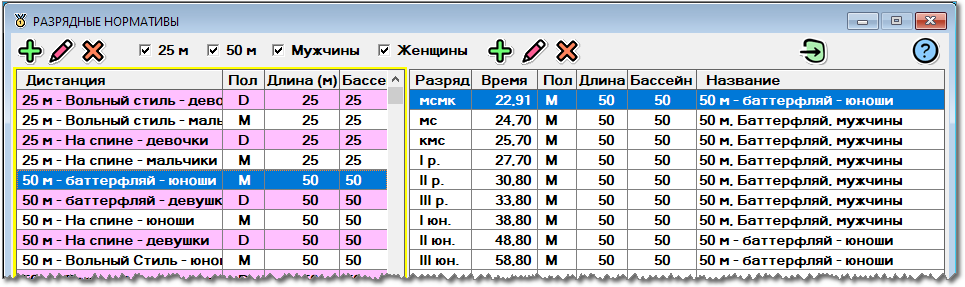
Окно РАЗРЯДНЫЕ НОРМАТИВЫ в программе для плавания Swim Base

В левой части этого окна находится таблица со списком дистанций, а в правой части - таблица разрядных нормативов для выбранной дистанции.

Признаки (галочки) "25 м" и "50 м" позволяют отфильтровать в таблице записи о дистанциях с соответствующей длиной дорожки.
Признаки "Мужчины" и "Женщины" служат для фильтрации мужских и женских дистанций.

Назначение кнопок, расположенных непосредственно над таблицей "РАЗРЯДЫ":

    - Добавление, изменение и удаление разрядного норматива.

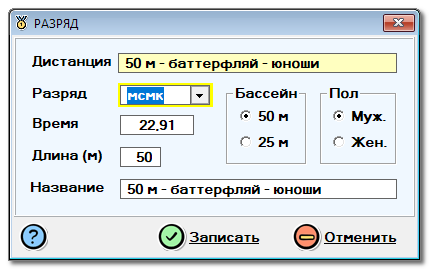
Редактирование записей списка разрядов производится при помощи окна "РАЗРЯД":

Окно РАЗРЯД программы SwimBase    

Поля ввода окна "РАЗРЯД":

  • Дистанция - Выбор дистанции из справочника "ДИСТАНЦИИ"
  • Разряд       - Выбор разряда
  • Время        - Время норматива
  • Длина        - Длина дистанции в метрах
  • Бассейн     - Выбор длины дорожки бассейна (50 или 25 м)
  • Пол            - Выбор пола
  • Название  - Наименование разряда
  • С даты       - Дата начала действия разрядного норматива
  • Примечание - Произвольные примечания о дистанции

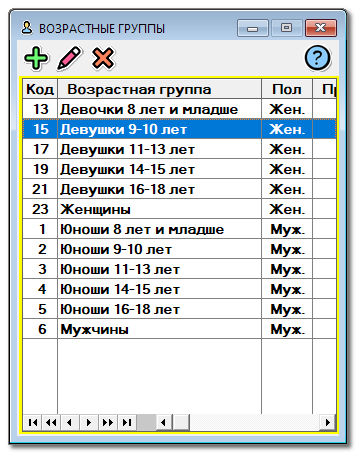
Окно Возрастные группы

Таблица Возрастные группы предназначена в программе для хранения списка "стандартных" возрастных групп. Она используется при подведении итогов (присвоении мест) и при печати Итоговых протоколов для группировки по возрастным группам.

Окно Возрастные группы в программе для плавания Swim Base

Запись о возрастной группе редактируется при помощи окна ВОЗРАСТНАЯ ГРУППА, которое открывается после нажатия одной из стандартных кнопок редактирования в окне таблицы. 

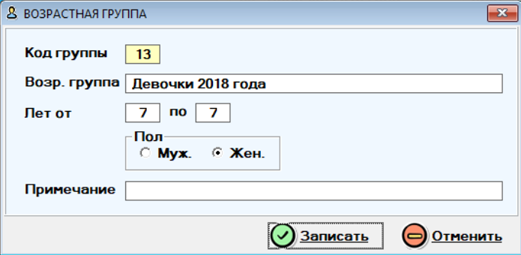
Окно ВОЗРАСТНАЯ ГРУППА программы Swim Base

Это окно имеет следующие поля ввода:

  • Код группы   - Уникальный код (номер) возрастной группы
  • Возр. группа - Название возрастной группы
  • Лет от... по... - Диапазон возраста возрастной группы
  • Пол - Выбор пола группы
  • Примечание - Строка произвольных примечаний о группе 

В окне "СОРЕВНОВАНИЕ" есть вкладка "Возрастные группы", в которой можно создать список возрастных групп для конкретного соревнования. Если этот список оставить пустым, то будет использоваться "стандартный" (данный) список возрастных групп.

Окно ДИСТАНЦИИ программы Swim Base

 Таблица ДИСТАНЦИИ предназначена для хранения списка дистанций. Она используется в программе для выбора дистанции в ВИДАХ ПРОГРАММЫ, ЗАЯВКАХ, РЕЗУЛЬТАТАХ и др.
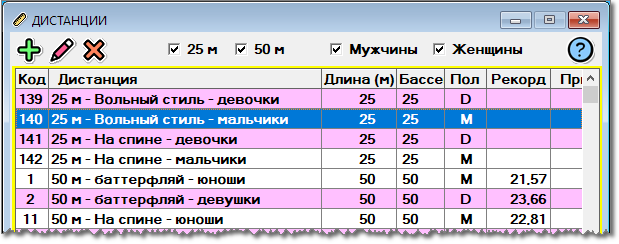
Окно ДИСТАНЦИИ в программе для плавания Swim Base

Признаки (галочки) "25 м" и "50 м" позволяют отфильтровать в таблицы записи о дистанциях с соответствующей длиной дорожки.
Признаки "Мужчины" и "Женщины" служат для фильтрации мужских и женских дистанций.

Назначение кнопок в верхней части окна "ДИСТАНЦИИ":

    - Добавление, изменение и удаление записи о дистанции.

Редактирование записей списка дистанций производится при помощи окна "ДИСТАНЦИЯ":

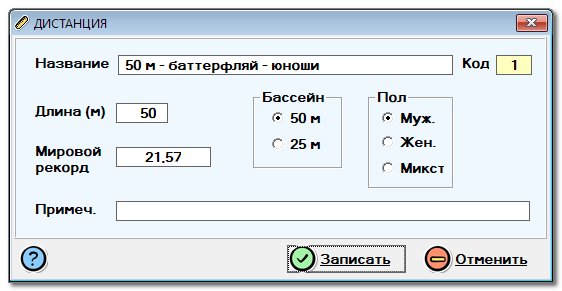
Окно ДИСТАНЦИЯ программы Swim Base    

Поля ввода окна "ДИСТАНЦИЯ":

  • Название - Наименование дистанции
  • Длина - Длина дистанции в метрах
  • Бассейн - Выбор длины дорожки бассейна (50 или 25 м)
  • Пол - Выбор пола. Значение "Микст" используется для смешанных эстафет.
  • Мировой рекорд - Текущий мировой рекорд на этой дистанции. Используется для вычисления Очков FINA. Списки мировых рекордов для этой системы обновляются 2 раза в год и брать их нужно отсюда. 
  • Примечание - Произвольные примечания о дистанции